Egendefinerte felt i inventarlisten
Registrer det din bransje trenger.
Kort fortalt
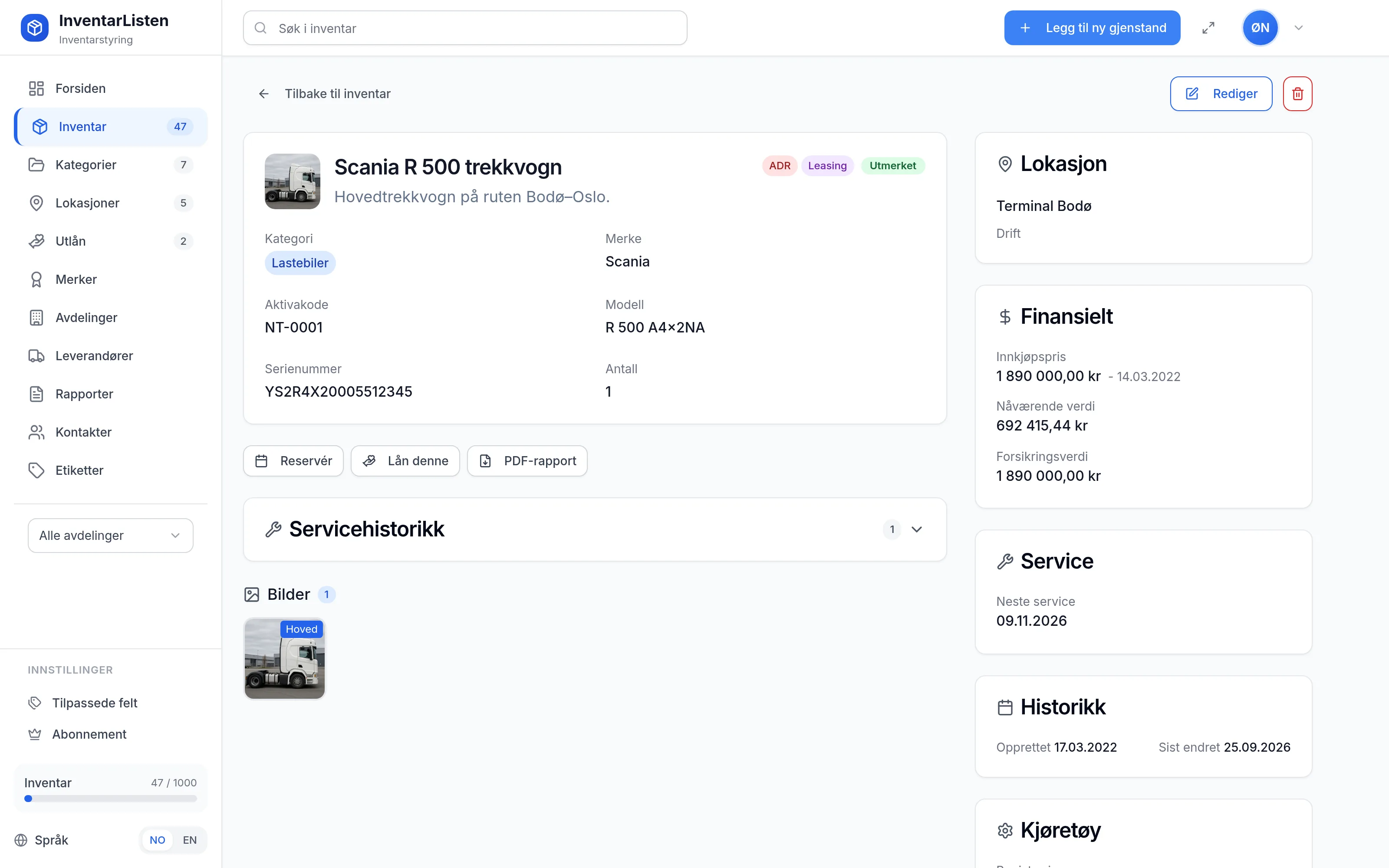
Ekstra felter i InventarListen er egendefinerte felt du lager selv når standardfeltene ikke dekker behovet, for eksempel sertifikatnummer, størrelse eller kontrolldato. Feltene samles i grupper som knyttes til kategorier, slik at de bare vises på relevante gjenstander. Du kan velge felttyper som tekst, tall, dato, valgliste og avkrysning.
Et inventarsystem kommer med felt som navn, modell, serienummer og innkjøpspris. Men et utleiefirma trenger kanskje størrelse og farge, et laboratorium vil registrere kalibreringsdato, og en skole vil merke hvilket klasserom en PC hører til.
Med egendefinerte felt lager du selv feltene dere mangler. Du velger felttype – tekst, tall, dato, valgliste eller avkrysning – og samler feltene i en gruppe som knyttes til én eller flere kategorier. Da får en drill andre felt enn en bærbar PC, og skjemaet blir ikke fullt av felt som ikke gjelder.
Verdiene lagres på gjenstanden sammen med de faste opplysningene, og følger gjenstanden når den flyttes, lånes ut eller går på service. Feltgruppene kan endres og utvides etter hvert, så du trenger ikke ha tenkt på alt fra første dag. Start gjerne med de to eller tre opplysningene dere savner mest.
Dette får du
Felt tilpasset bransjen
Registrer opplysninger som er viktige for dere, uten å presse dem inn i et notatfelt.
Flere felttyper
Velg blant annet tekst, tall, dato, valgliste og avkrysning.
Knyttet til kategorier
Feltgrupper kobles til kategorier, så hver gjenstandstype får sine egne felt.
Valglister gir ryddige data
Faste svaralternativer gjør det lettere å filtrere og sammenligne.
Kan endres underveis
Feltgrupper kan utvides eller justeres etter hvert som behovene endrer seg.
Slik fungerer det
- 1
Lag en feltgruppe
Gå til Egendefinerte felt og opprett en gruppe for en type utstyr.
- 2
Legg til feltene
Gi hvert felt navn og felttype, og legg inn alternativer for valglister.
- 3
Koble til kategori
Velg hvilke kategorier feltene skal gjelde for.
- 4
Fyll ut på gjenstandene
Feltene dukker opp i skjemaet når du registrerer eller redigerer en gjenstand i kategorien.
Brukes blant annet i
Vanlige spørsmål
Andre funksjoner
QR-kode generering og skanning
Automatisk QR-kode generering for alle inventargjenstander med enkel skanning via mobil
Komplett inventarstyring
Fullt inventarsystem med kategorier, merker, lokasjoner, leverandører og tilpassede felt
Lånesystem
Komplett system for utlån av inventar med påminnelser og sporbarhet
Kategori og etikettesystem
Organiser inventar med kategorier, merker, lokasjoner og tags
Garantisporing
Hold oversikt over garantitid og utløpsdato
Omfattende rapportering
Kraftige rapporter for inventar, verdier, lån og mer
Klar til å få oversikt over utstyret?
Kom i gang på fem minutter. Ingen binding, ingen kort.
Prøv gratis i 30 dager – uten kort