Inventar på mobilen
iPhone-app med QR-skanning og nettapp i alle nettlesere.
Kort fortalt
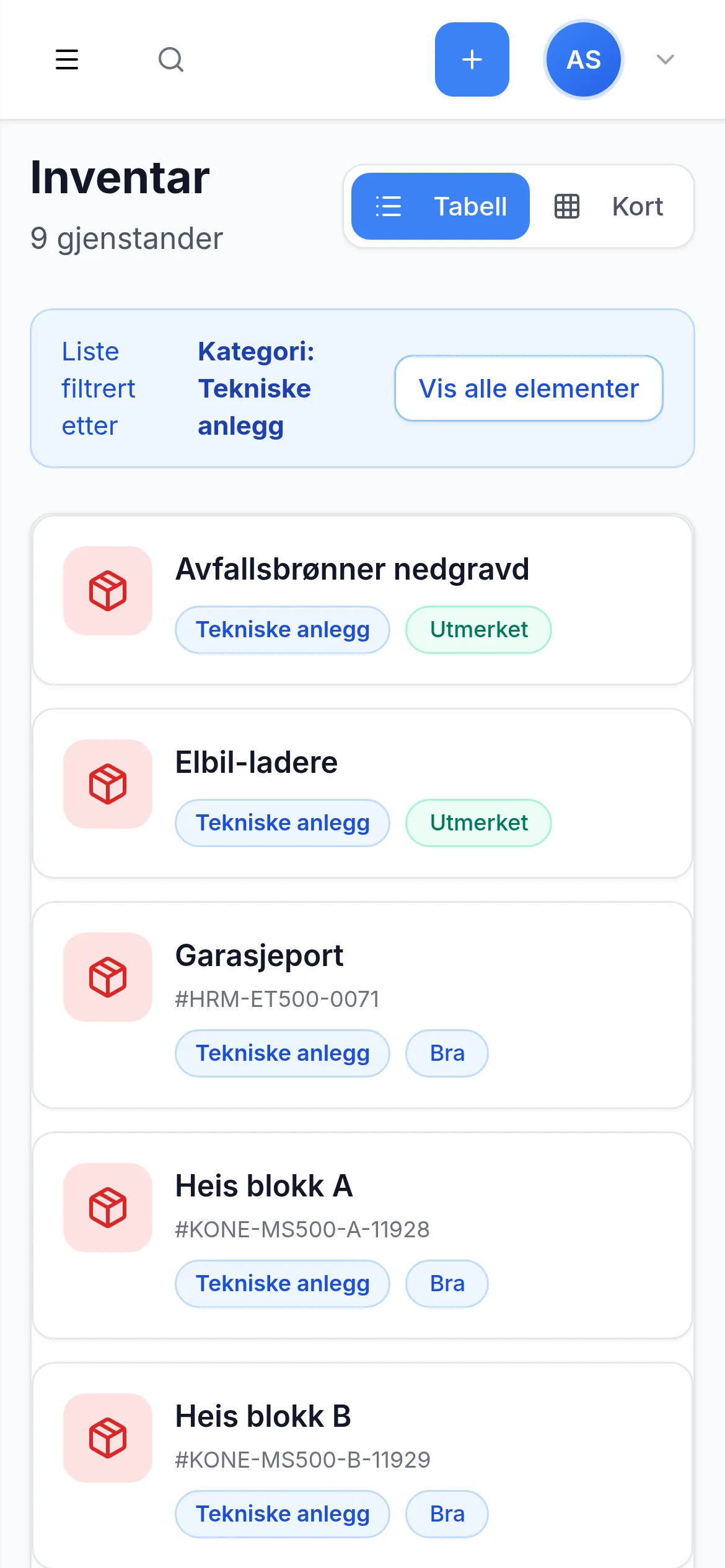
InventarListen på mobil består av en iPhone-app fra App Store og en nettapp som fungerer i nettleseren på alle telefoner og nettbrett. iPhone-appen skanner QR-etiketter, registrerer nye gjenstander med foto, GPS-posisjon og tekstgjenkjenning fra bilde, og registrerer utlån. Android-appen er under arbeid; fram til den er klar, brukes nettappen.
Inventar registreres sjelden ved skrivebordet. Det skjer i lageret, i varebilen, i møterommet eller ute på et prosjekt, der utstyret faktisk står. Da må systemet fungere på telefonen.
iPhone-appen er laget for jobben i felten. Ta et bilde av gjenstanden, la appen lese serienummeret fra typeskiltet med tekstgjenkjenning, og lagre posisjonen med GPS. Skann QR-etiketten for å slå opp en gjenstand eller registrere et utlån. Innlogging i appen kan gjøres ved å skanne en QR-kode fra nettappen, uten å skrive passord.
Nettappen er tilpasset små skjermer og brukes i nettleseren på alle telefoner, også Android, der en egen app er under arbeid. Alt du gjør på mobilen, lagres i det samme registeret som på PC-en. Det betyr at en kollega på kontoret ser den nye gjenstanden eller utlånet med en gang, uten eksport eller synkronisering for hånd.
Dette får du
Hurtigregistrering med foto
Registrer nye gjenstander der de står, med bilde tatt direkte i appen.
Tekstgjenkjenning fra bilde
La appen lese serienummer og annen tekst fra et typeskilt i stedet for å skrive av.
GPS-posisjon
Lagre hvor gjenstanden ble registrert, nyttig for utstyr som flyttes mellom steder.
QR-skanning og utlån
Skann etiketten for å åpne gjenstanden eller registrere et utlån på stedet.
Innlogging uten passord
Logg inn i appen ved å skanne en QR-kode fra nettappen.
Nettapp for alle telefoner
Nettappen fungerer i nettleseren på både iPhone og Android.
Slik fungerer det
- 1
Last ned appen
Hent InventarListen fra App Store på iPhone.
- 2
Logg inn med QR
Åpne nettappen på PC-en og skann innloggingskoden med telefonen.
- 3
Registrer og skann
Ta bilde av nytt utstyr, eller skann QR-etiketter for å slå opp og låne ut.
Vanlige spørsmål
Andre funksjoner
Servicehistorikk og sporing
Detaljert sporing av service, vedlikehold og reparasjoner
Omfattende rapportering
Kraftige rapporter for inventar, verdier, lån og mer
QR-kode generering og skanning
Automatisk QR-kode generering for alle inventargjenstander med enkel skanning via mobil
E-postpåminnelser ved utlån
Send purring på e-post til den som har lånt utstyr – med ett klikk fra utlånsoversikten.
Komplett inventarstyring
Fullt inventarsystem med kategorier, merker, lokasjoner, leverandører og tilpassede felt
Rollebasert tilgangskontroll
Fleksibel tilgangskontroll med brukerroller og rettigheter
Klar til å få oversikt over utstyret?
Kom i gang på fem minutter. Ingen binding, ingen kort.
Prøv gratis i 30 dager – uten kort